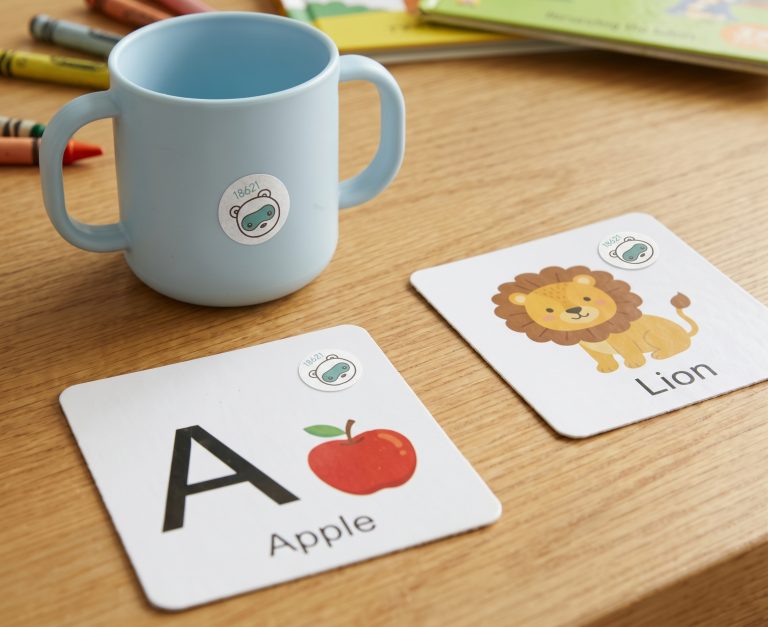
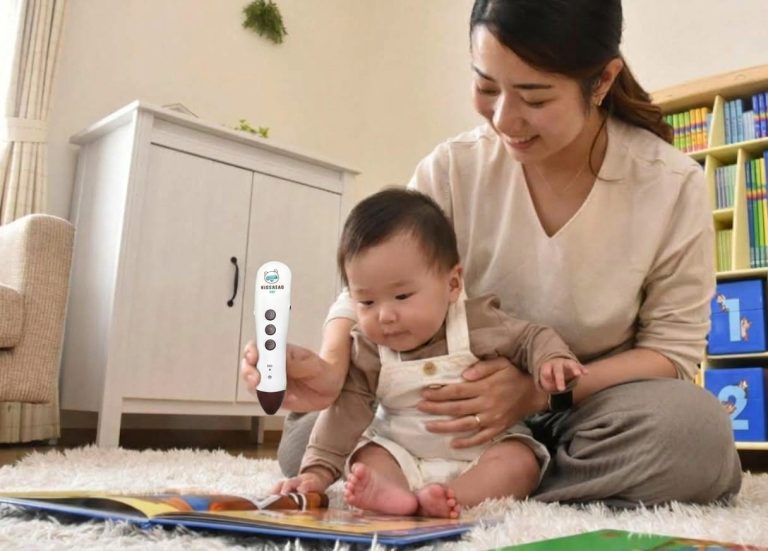
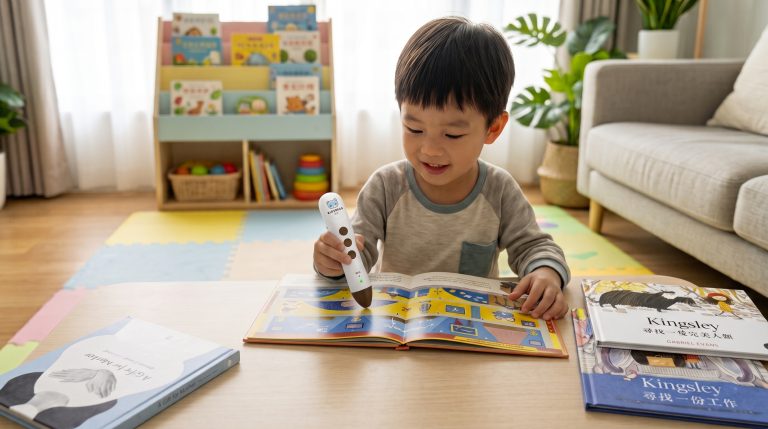
剛入手 KIDsREAD 點讀筆,最常卡關的第一步就是「音檔怎麼放進筆裡」?很多新手爸媽買了新教材,卻不知道怎麼下載,或是身邊沒有電腦時該怎麼處理?
本篇將帶你一次掌握 KIDsREAD點讀筆音檔下載與存放教學,透過「官網下載」、「轉檔小幫手」與「手機下載免電腦」三種方法,讓你快速完成音檔下載,輕鬆開啟親子共讀!
方法一、官網下載音檔
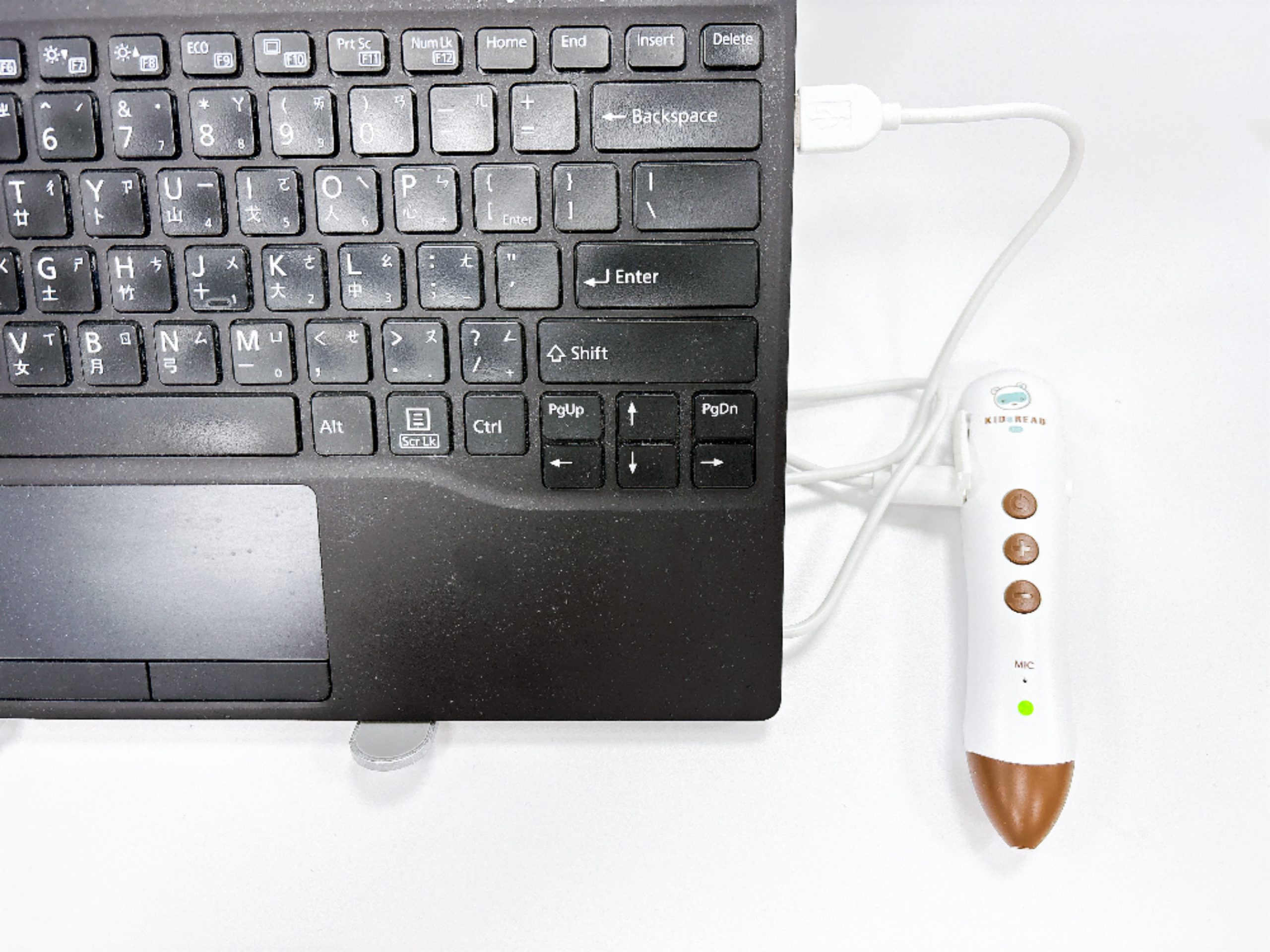
步驟 1:點讀筆連接電腦
- 使用原廠傳輸線將點讀筆連接至電腦(確認電腦成功讀取到資料夾)
步驟 2:進入KidsRead 官網下載資源
- 點擊導覽列中的 「魔法錄音點讀筆」>「下載資源」>「點讀音檔下載」
- 搜尋你購買的書名(例如:《Kingsley的異想世界》),下載對應的音檔。
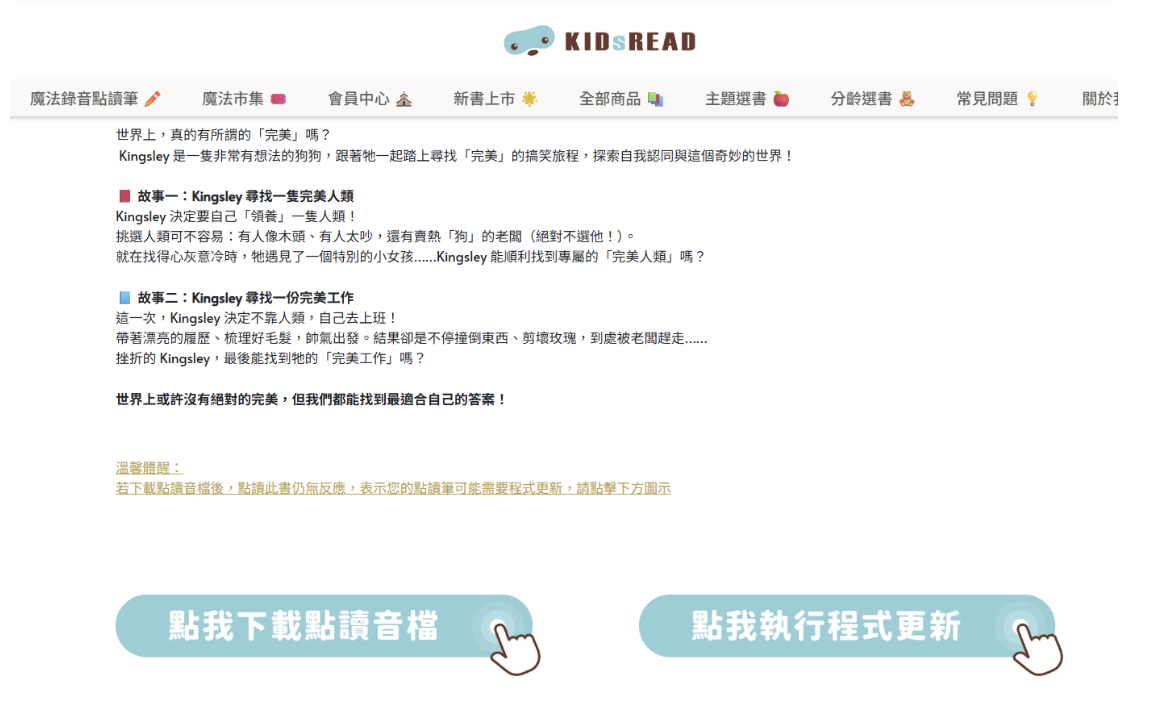
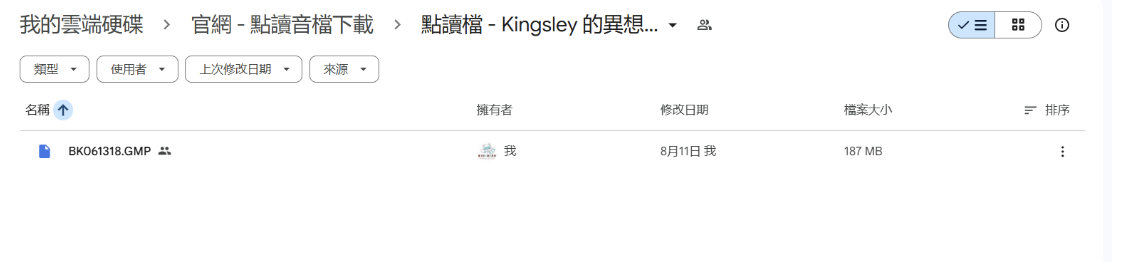
- 「點我下載點讀音檔」,確認取得結尾為 .GMP 的點讀檔。
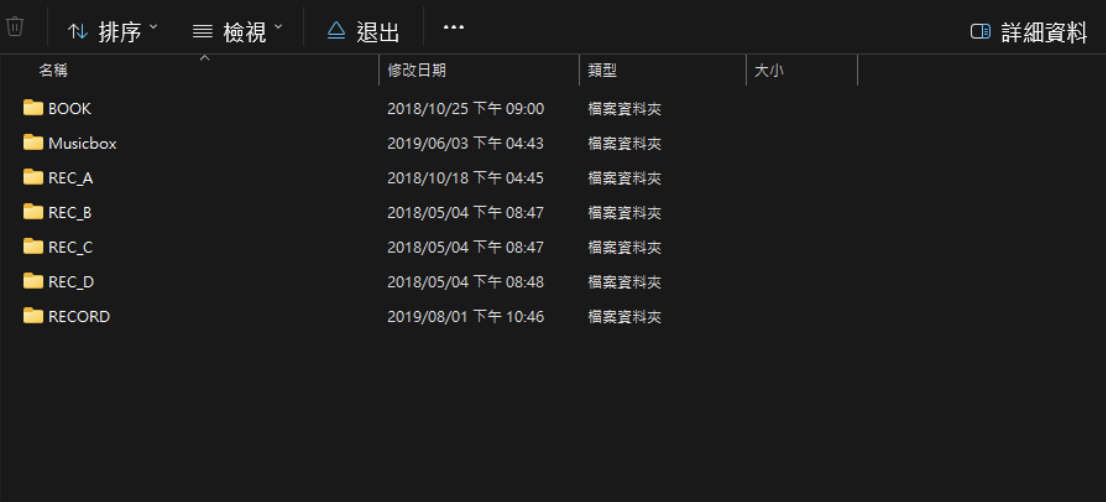
步驟 3:放入電腦中 BOOK 資料夾
- 在KIDsREAD資料夾中找到 BOOK 的資料夾,將音檔放入 BOOK 資料夾中。
- 安全退出隨身碟後拔除傳輸線,點擊書本啟動碼即可開始閱讀。
方法二、轉檔小幫手
步驟 1:點讀筆連接電腦
- 使用原廠傳輸線將點讀筆連接至電腦
步驟 2:開啟轉檔小幫手(第一次需安裝)
- 確認轉檔小幫手顯示「魔法錄音點讀筆已連接」
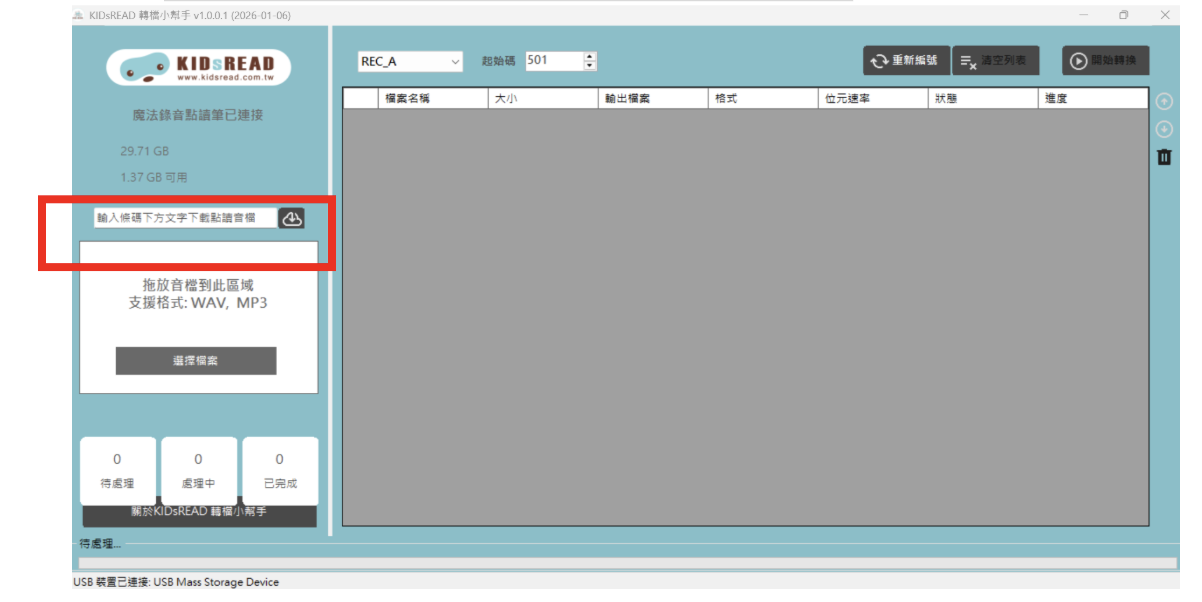
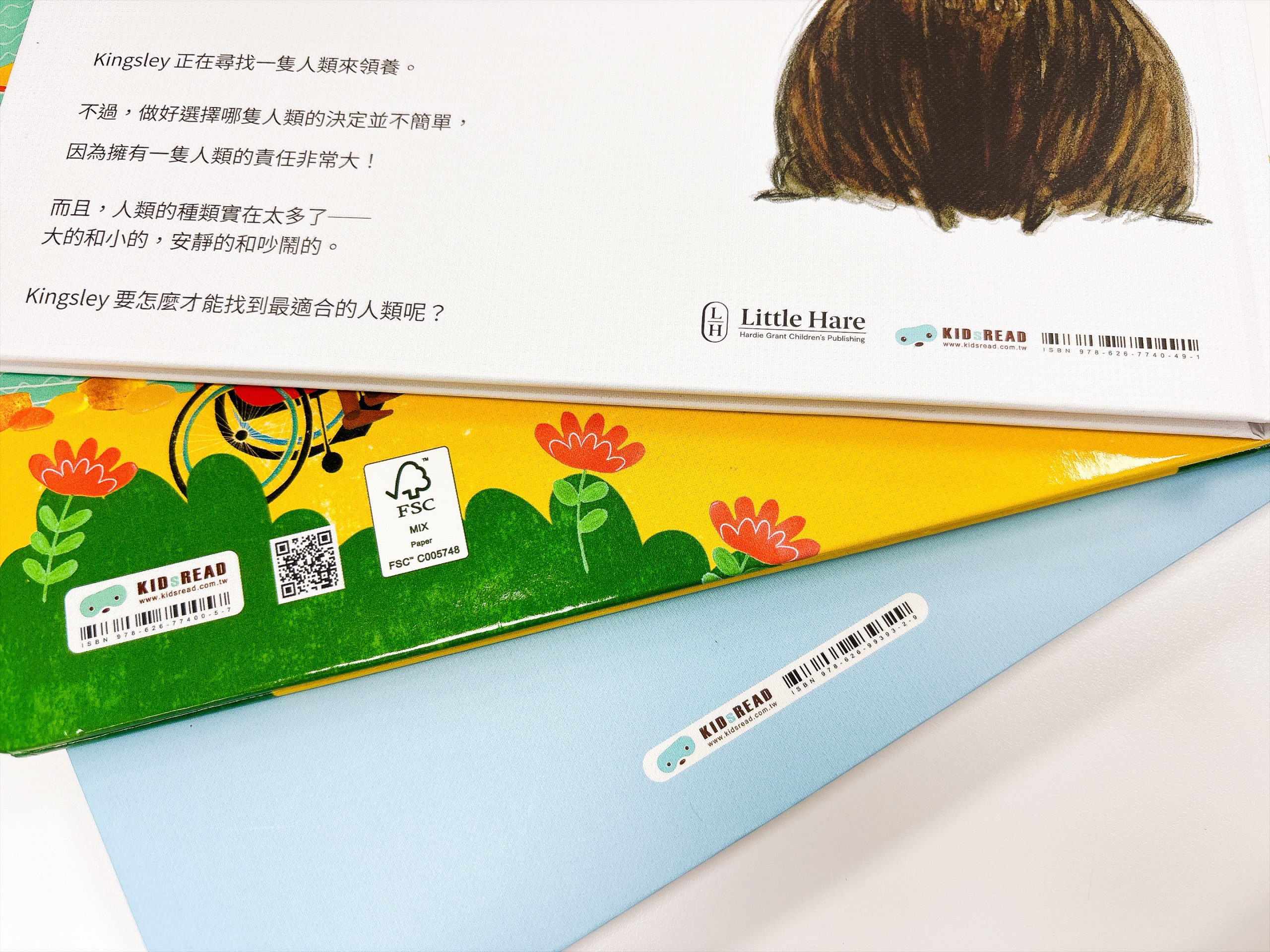
步驟 3:輸入國際條碼編號
- 輸入書背後的ISBN開頭的國際條碼編號,存入點讀筆
- 安全退出隨身碟後拔除傳輸線,點擊書本啟動碼即可開始閱讀
方法三、手機下載免電腦
外出旅行、身邊剛好沒有電腦時,只要準備好手機轉接頭或讀卡機,也能直接用手機幫點讀筆存入音檔!
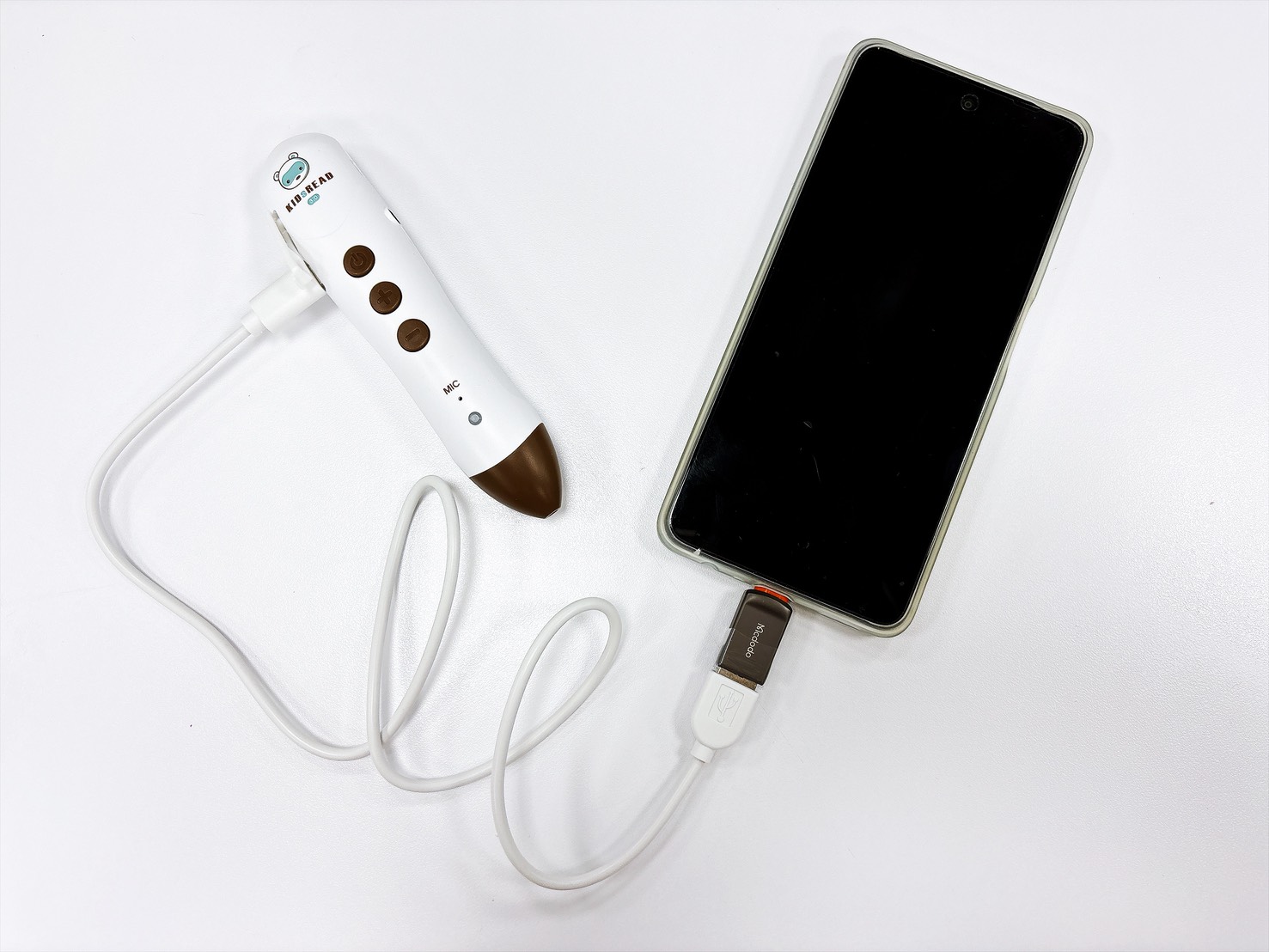
步驟 1:點讀筆連接手機(使用轉接頭或讀卡機)
將點讀筆(或記憶卡),透過轉接頭(或讀卡機)連接手機,兩者擇一
- 手機轉接頭:準備對應接孔的 OTG 轉接頭,連接手機
- 讀卡機:將點讀筆記憶卡取出,放入讀卡讀卡機,連接手機
步骤 2:手機下載音檔放入 BOOK 資料夾
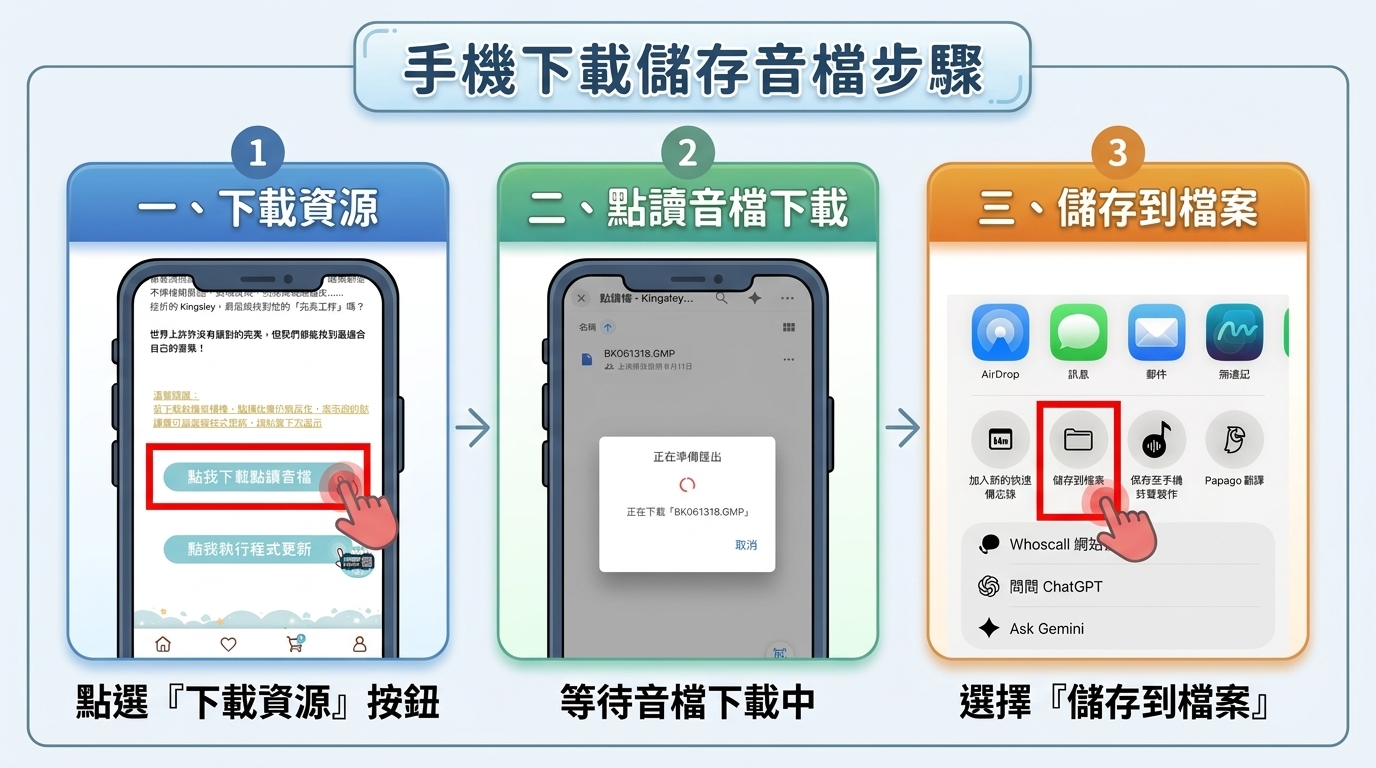
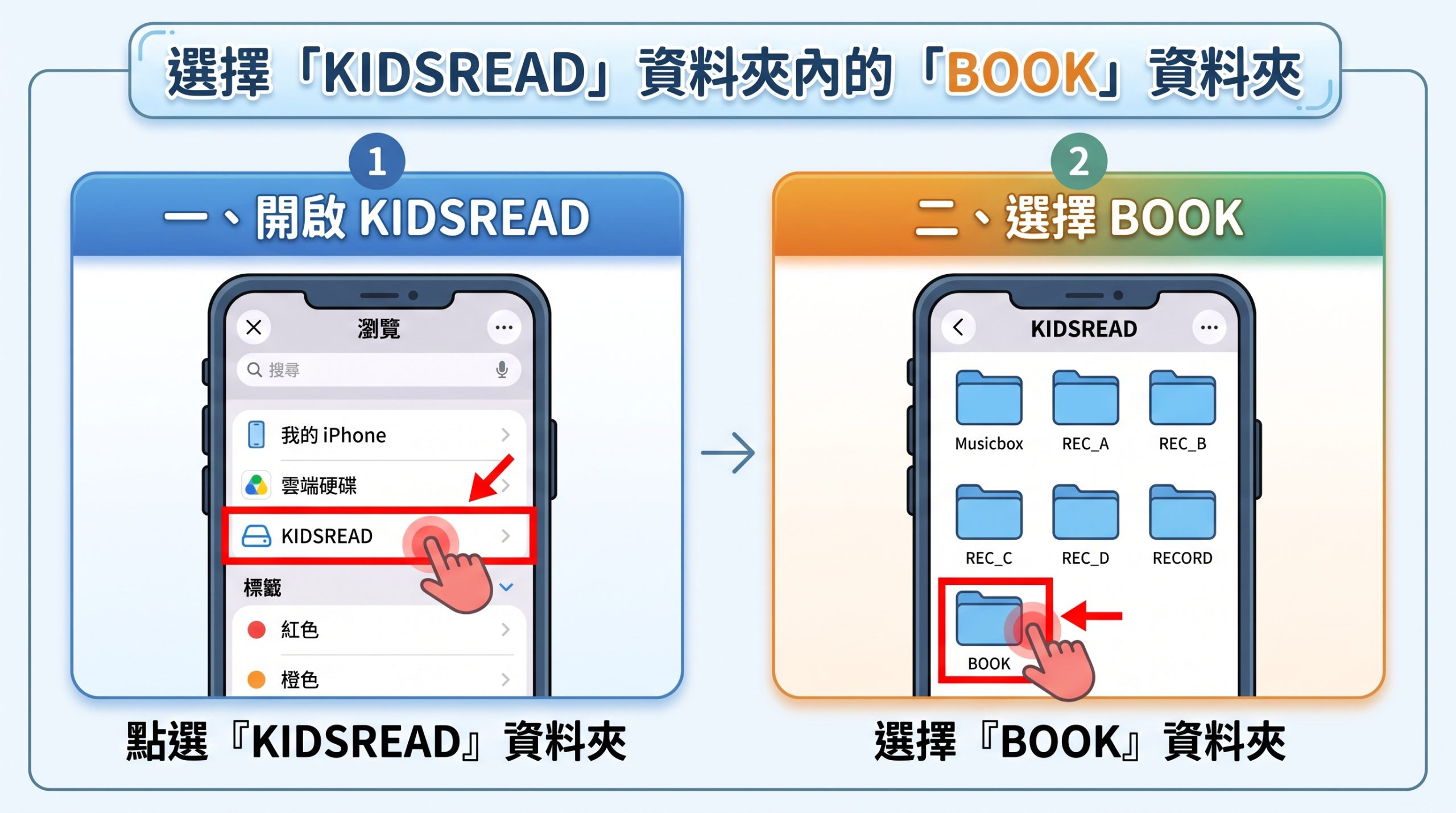
- 用手機瀏覽器進入KidsRead 官網導覽列中的 「魔法錄音點讀筆」>「下載資源」>「點讀音檔下載」(同電腦版步驟) >「儲存到檔案」
- 選擇「KIDsREAD」資料夾內的「BOOK」資料夾
- 安全退出隨身碟後拔除傳輸線,點擊書本啟動碼即可開始閱讀