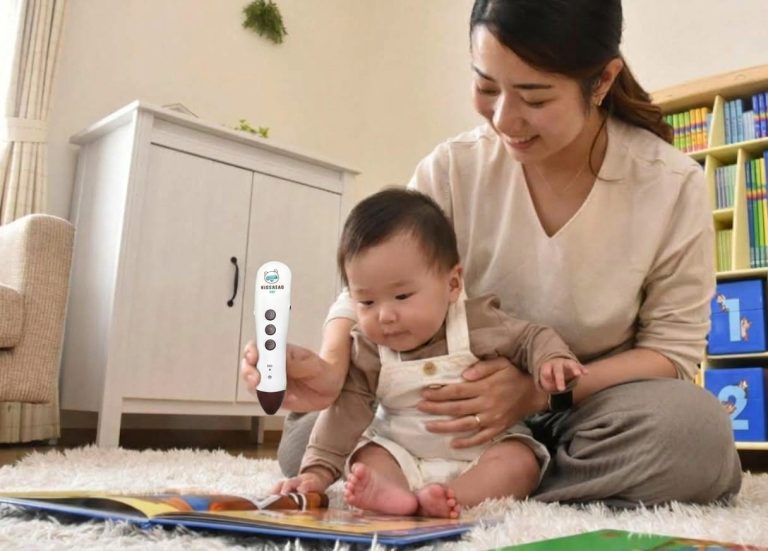
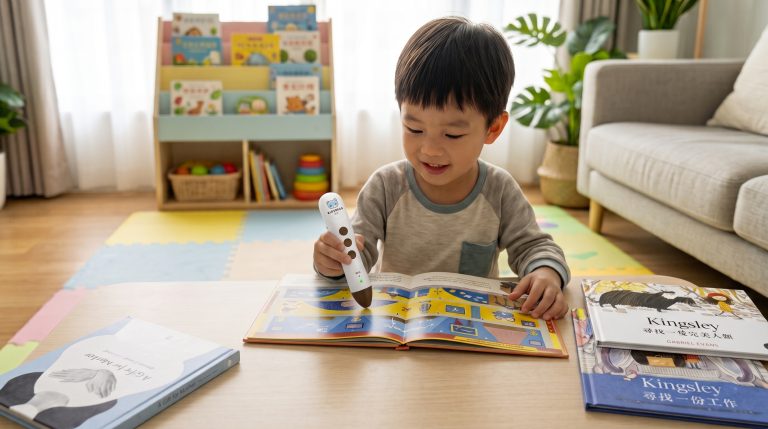
家裡有很多繪本、教材,希望孩子也能自己點讀、反覆聆聽嗎?除了選購市售現成點讀書,善用 KIDsREAD 錄音貼紙,將喜歡的繪本、單字卡,甚至是孩子的學習筆記,變成有聲的專屬教材!
不論是想錄下爸爸媽媽說故事的聲音、製作中英文雙語對照的點讀小卡,還是將現有的CD或MP3音檔轉成點讀筆可以播放的格式,都能透過錄音貼紙的方式完成。
這篇文章將從錄音貼紙的基本操作開始,帶你一步步學會基本錄音、ABCD 分層錄音、自製點讀書,以及音檔轉檔與匯入的方法。
一、什麼是 KIDsREAD 錄音貼紙?可以用來做什麼?
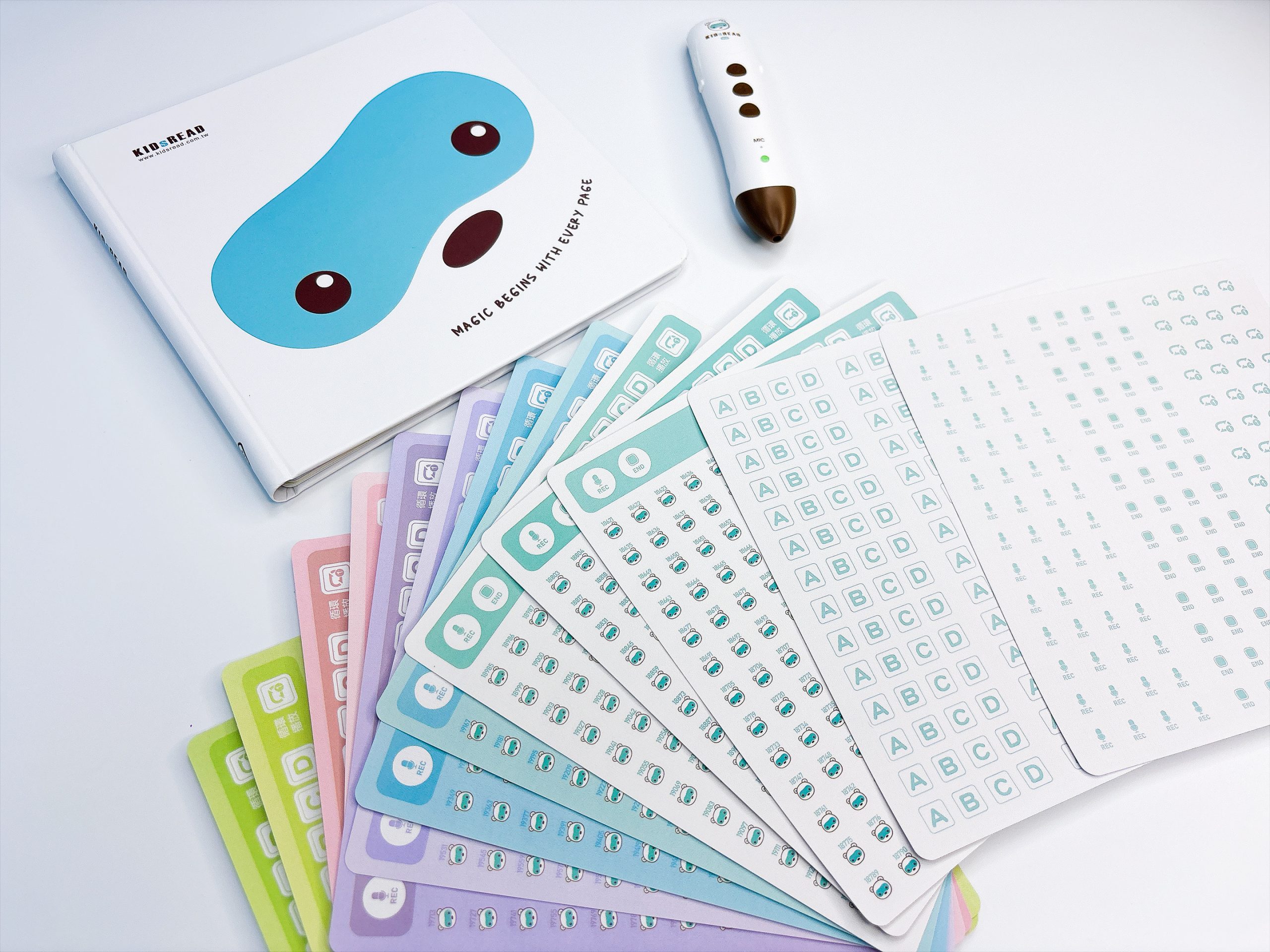
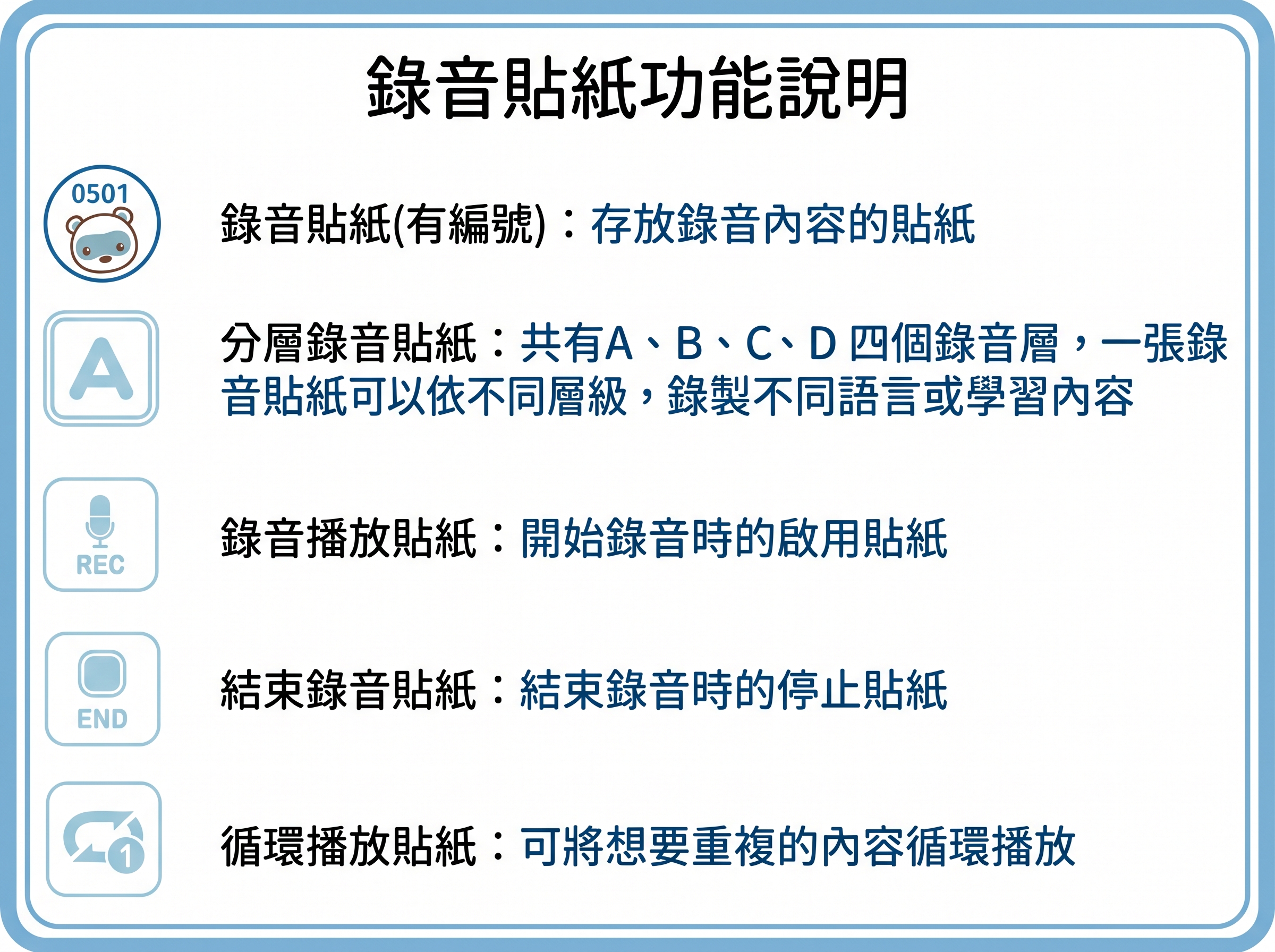
KIDsREAD 錄音貼紙是搭配 KIDsREAD 魔法錄音點讀筆使用的配件,每張貼紙都有專屬編號,透過點讀筆錄製聲音或匯入對應音檔,就能讓貼上貼紙的物品變成可以點讀播放的教材。
一:把無聲繪本升級為有聲點讀書
適合情境: 親子共讀、故事重複聆聽、英文繪本朗讀。
製作步驟:
- 選擇想要製作的繪本,先規劃每一頁要錄製的內容。
- 在適當位置貼上錄音貼紙,記錄各張貼紙的編號。
- 使用點讀筆,依照頁面順序錄製故事內容。
- 測試播放,確認聲音與頁面內容一致。
如果想讓孩子聽見不同家人的聲音,也可以請爸爸、媽媽或長輩分別錄製故事,讓閱讀多一點陪伴感。
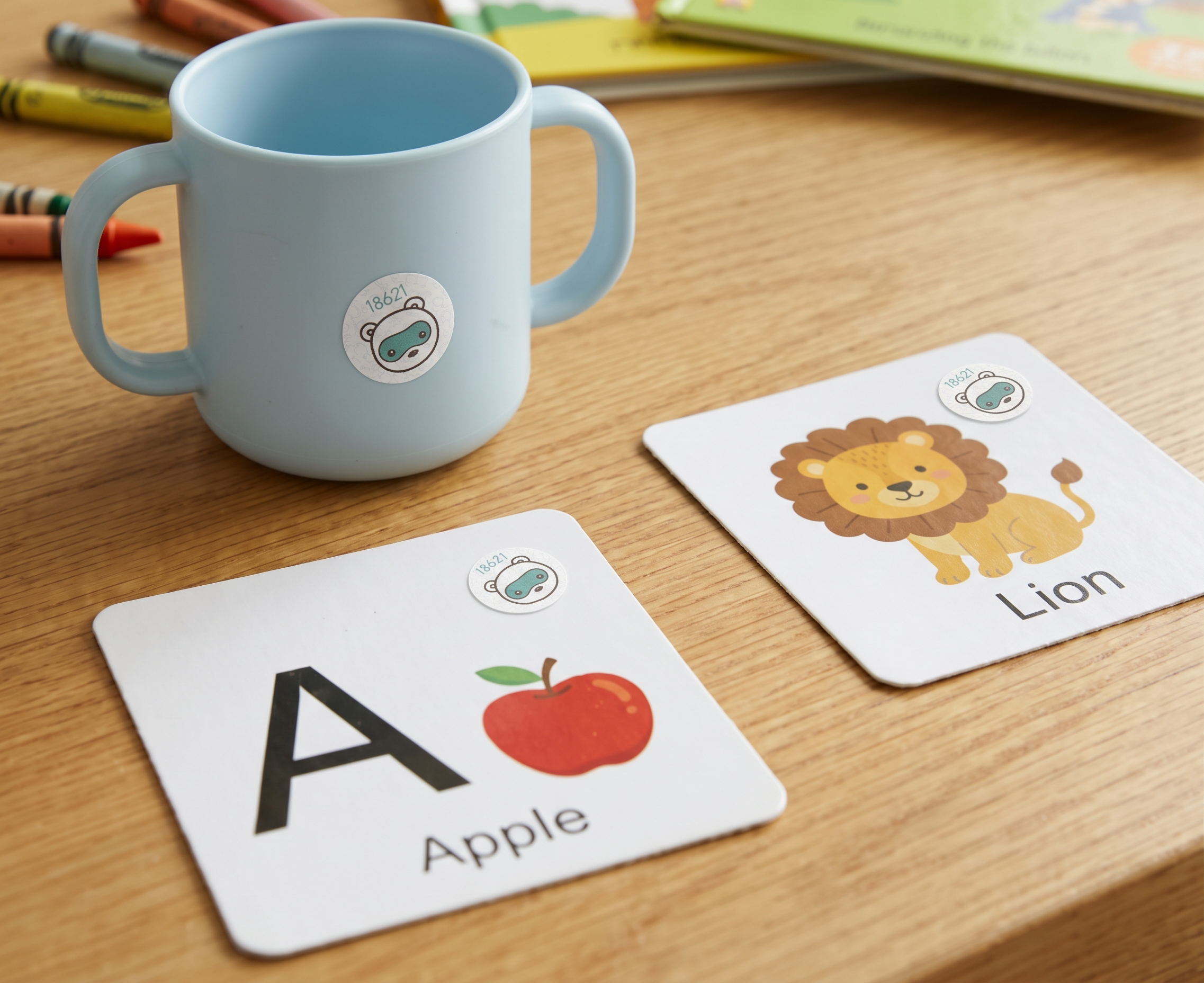
二:製作中英文點讀小卡
可以依照孩子的學習進度,製作不同點讀圖卡,若要同時學習中英文,也能利用 A、B 兩層分別儲存中文和英文內容。
- 主題認知:動物、交通工具、顏色
- 生活用品:杯子、椅子、書本、牙刷
- 英文學習:字母、數字、日常用語
- 注音練習:注音符號、拼讀與詞語
三:依照孩子的程度設計專屬教材
自製點讀教材最大的優點在於彈性高、可重複利用:
- 幼齡階段:錄製簡單名詞、動物叫聲或單字音效
- 學齡前階段:加入短句朗讀與簡易提問互動
- 學齡階段:搭配長篇章節、問題引導或閱讀理解延伸
二、KIDsREAD 錄音貼紙怎麼用?基本錄音教學
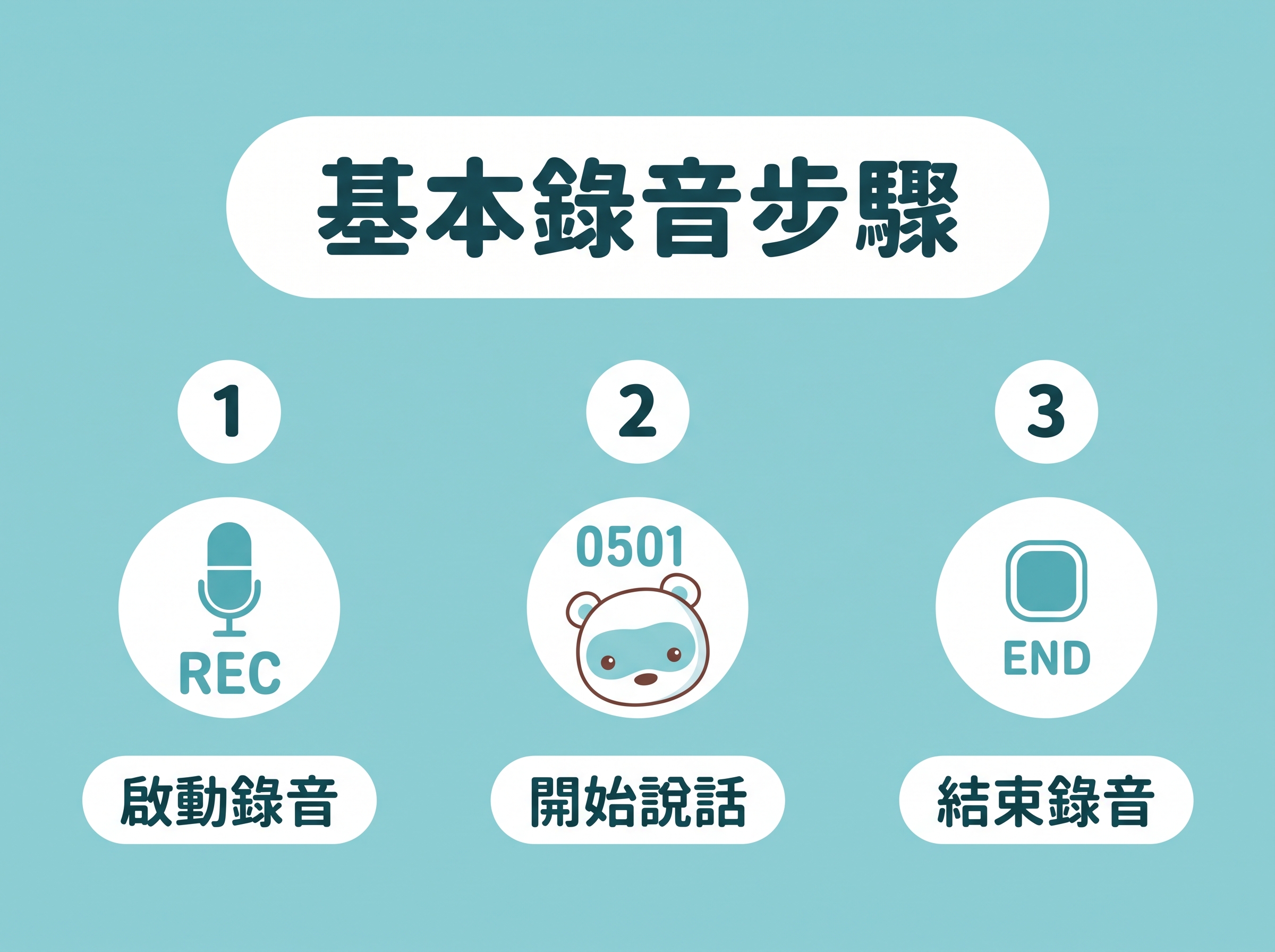
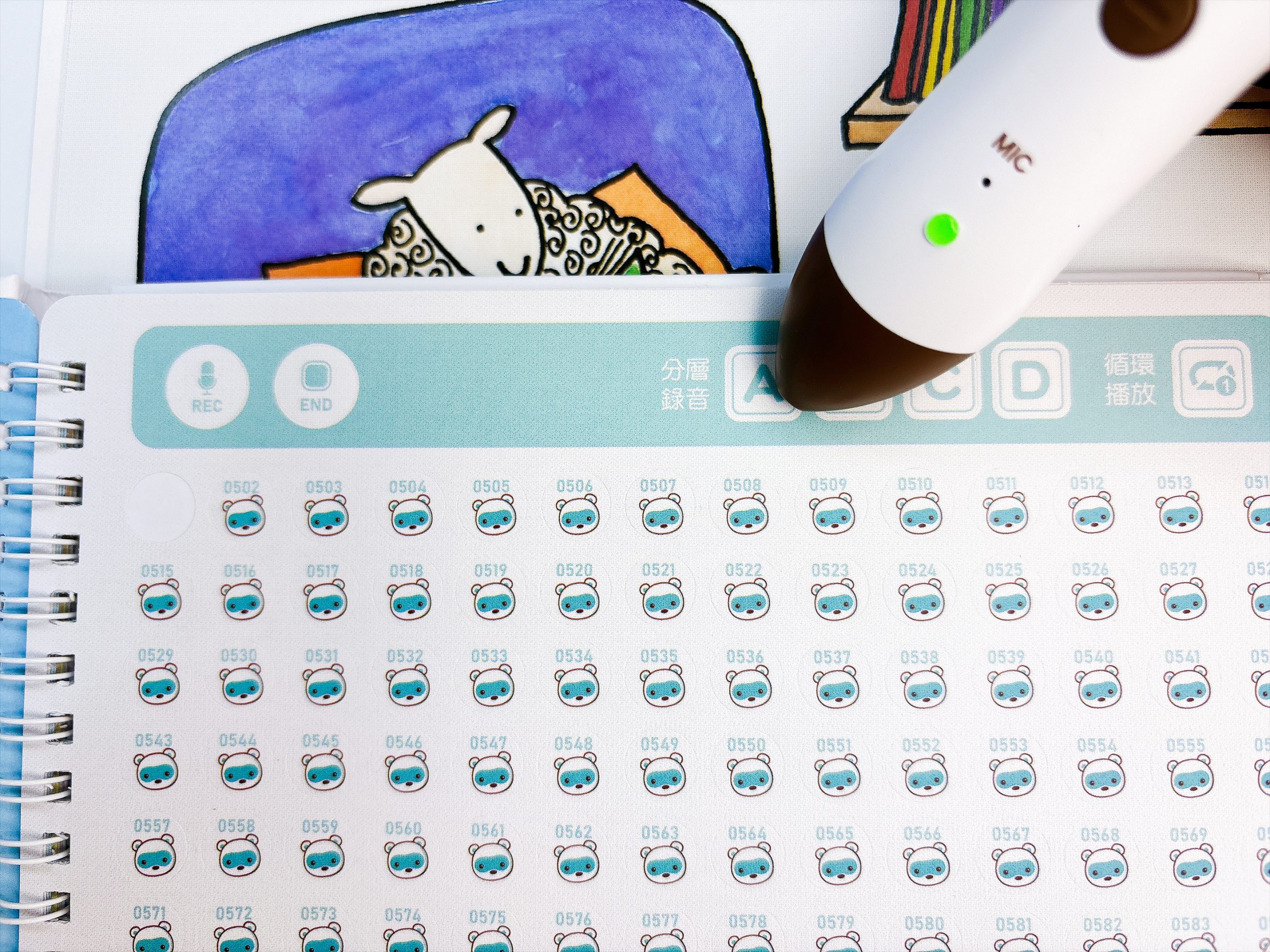
如果是第一次使用錄音貼紙,建議先從最簡單的「基本錄音模式」開始。只要準備好 KIDsREAD 魔法錄音點讀筆、錄音貼紙,就能開始製作自己的有聲教材。
如果是要製作點讀書,如果希望孩子依照閱讀順序聽故事,可以在製作前先規劃每張貼紙的編號與位置,避免貼好之後才發現內容順序不一致。
步驟 1:啟動錄音
點貼紙上的「REC」,啟動錄音功能
步驟 2:錄音貼紙編號(開始說話)
點選要錄製的錄音貼紙編號,聽到點讀筆「嘟嘟」提示音後,就可以開始錄音。對著點讀筆的收音位置錄製內容,可以是故事朗讀或家長想對孩子說的話,也可以錄製孩子誦念的實錄。
錄音時建議找比較安靜的環境,讓聲音清楚、容易辨識。如果是錄製英文發音,可以放慢速度、清楚唸出單字,讓孩子更容易聽懂。
步驟3:結束錄音
錄製完成後,點貼紙上的「END」結束鍵,完成這次錄音。
如果內容太長,可以延長錄音時間。側錄模式預設為 30 分鐘;需要更長時間時,可按「+」音量鍵延長錄音時間。
小提醒: 如果希望孩子依照閱讀順序聽故事,可以在製作前先規劃每張貼紙的編號與位置,避免貼好之後才發現內容順序不一致。建議貼在孩子容易點到、又不會遮住重要文字或圖片的地方。
三、分層錄音怎麼用?
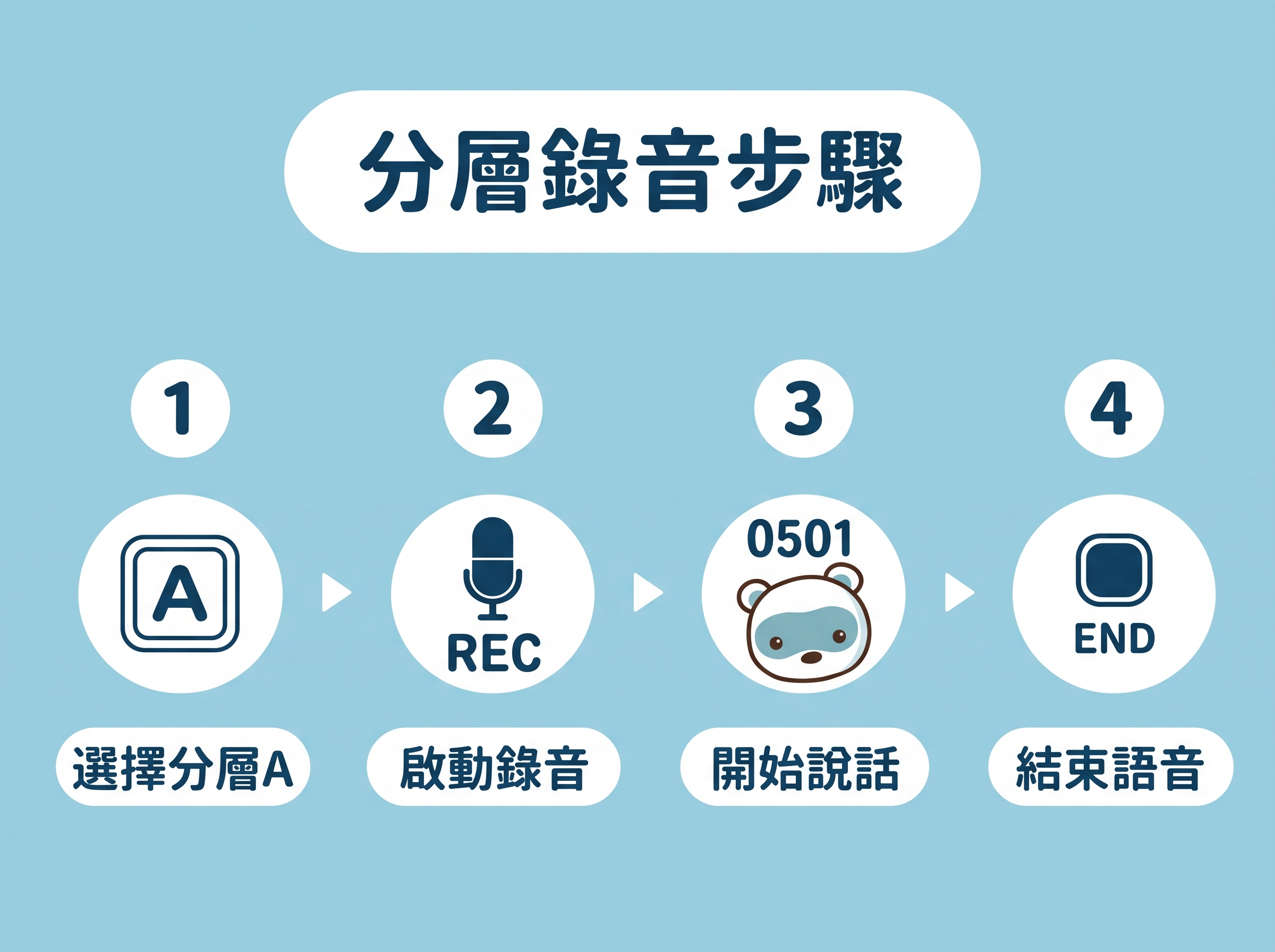
KIDsREAD 錄音貼紙還可以利用 A、B、C、D 四個錄音層,將不同內容放在同一張貼紙中。這項功能很適合製作雙語教材,也能用來區分故事朗讀、單字練習或問答內容。
步驟 1:選擇要錄製的層級
點選 A、B、C、D其中一層,決定要錄音的層級
步驟 2:啟動錄音
點貼紙上的「REC」,啟動錄音功能
步驟 3:錄音貼紙編號(開始說話)
點選要使用的錄音貼紙編號,聽到「嘟嘟」提示音後開始錄音。
步驟 4:結束錄音
完成錄音後,點選「END」結束錄音。若要錄製其他層次的內容,再重新選擇對應層級,重複相同步驟即可。
四、如何將現成MP3/WAV轉檔存入點讀筆?
如果已經有現成兒歌、故事朗讀或教材音檔(目前僅支援MP3、WAV檔案格式),也可以透過 KIDsREAD 轉檔小幫手,快速將音檔重新轉檔命名,存入點讀筆指定的資料夾。
步驟 1:準備音檔
若音源來自音樂 CD,先確認音檔格式是否為 MP3、WAV 格式
*小提醒:請使用自己製作、或已取得合法使用授權的音檔
步驟 2:點讀筆連接電腦
確認電腦能正常讀取點讀筆,再開啟轉檔小幫手。
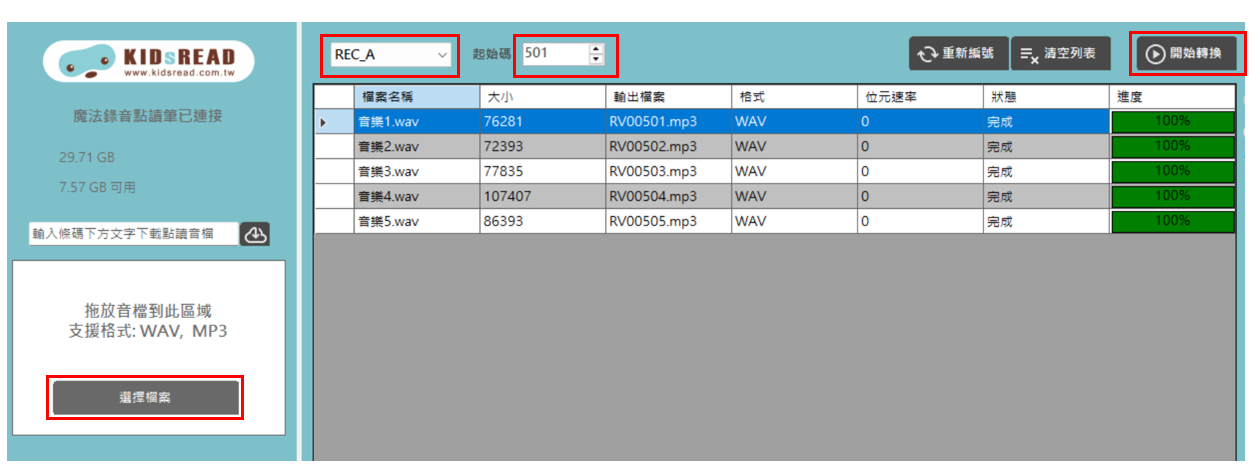
步驟 3:轉檔小幫手設定音檔對應的貼紙編號
依照轉檔小幫手的操作指示,選擇音檔及對應的錄音貼紙或小卡編號,讓系統將音檔命名並存放到指定位置。
a. 選擇音檔(MP3/WAV格式)
b. 選擇層級:預設放置為REC_A
c. 起始碼:選擇對應貼紙編號
d. 開始轉換
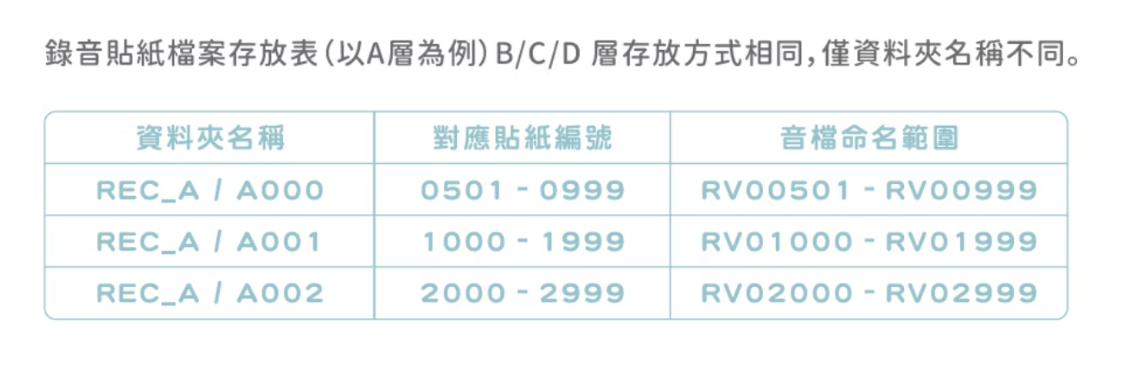
*小提醒:如果不使用轉檔小幫手,選擇手動處理,也必須依照指定的命名規則與資料夾路徑操作,不能只把 MP3 檔案存入點讀筆。